✨ 免费开源的工作区编辑器

一整个 Markdown 工作区, 依旧如此轻盈。

项目树工作区 · 内置翻译 · 自定义快捷键 · 零 Electron

GlanceMD Ultra 把 GlanceMD 升级为完整的本地工作区:项目树文件管理、内置语层翻译、快捷键完全自定义、全项目搜索与崩溃恢复的文件监视——全部装进一个零依赖的原生单文件。

Windows · macOS · Linux内置语层翻译快捷键完全自定义MIT · 免费开源
GlanceMD Ultra
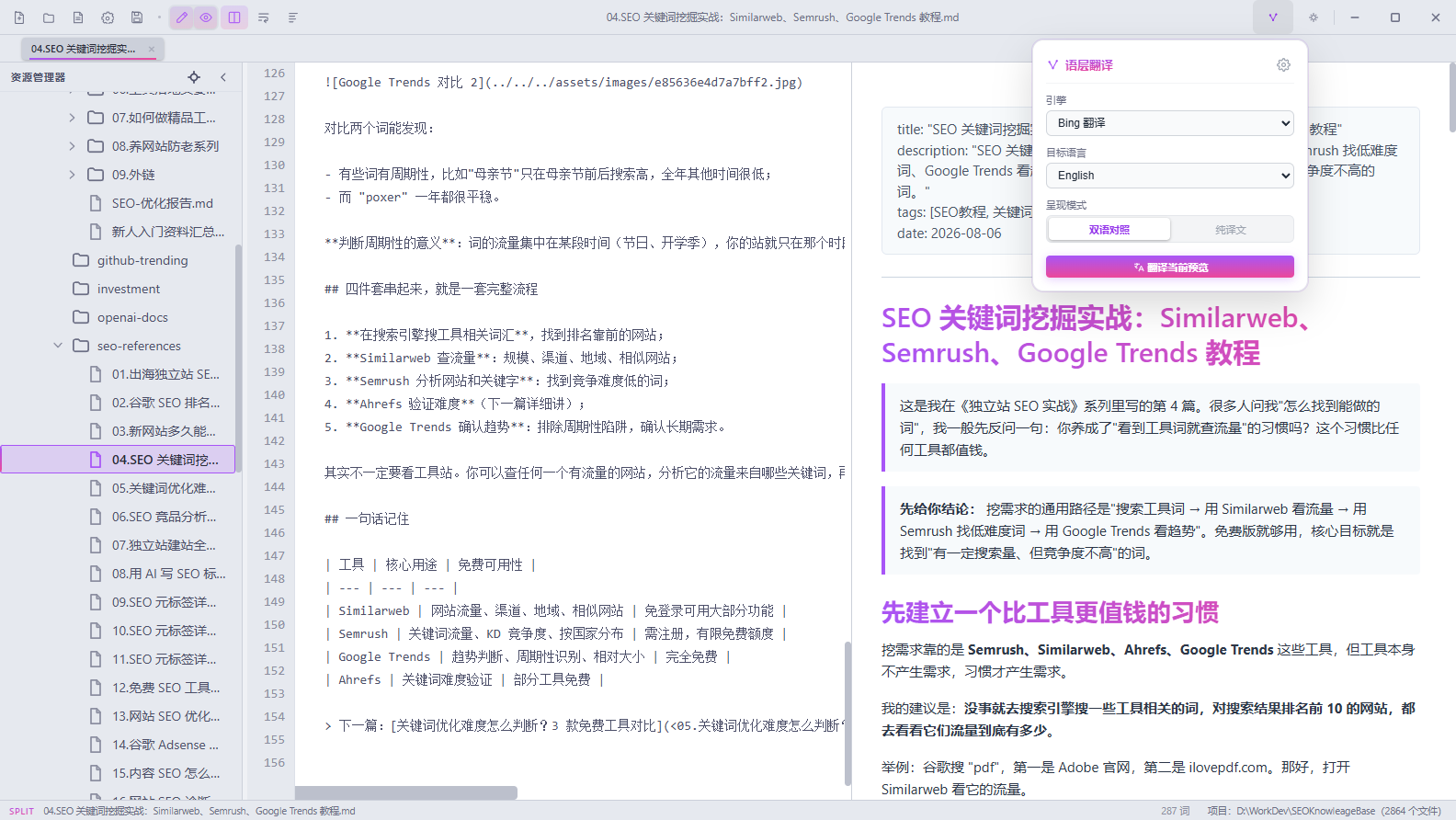
GlanceMD Ultra 分屏双语翻译实景:项目树、多标签与语层翻译浮窗
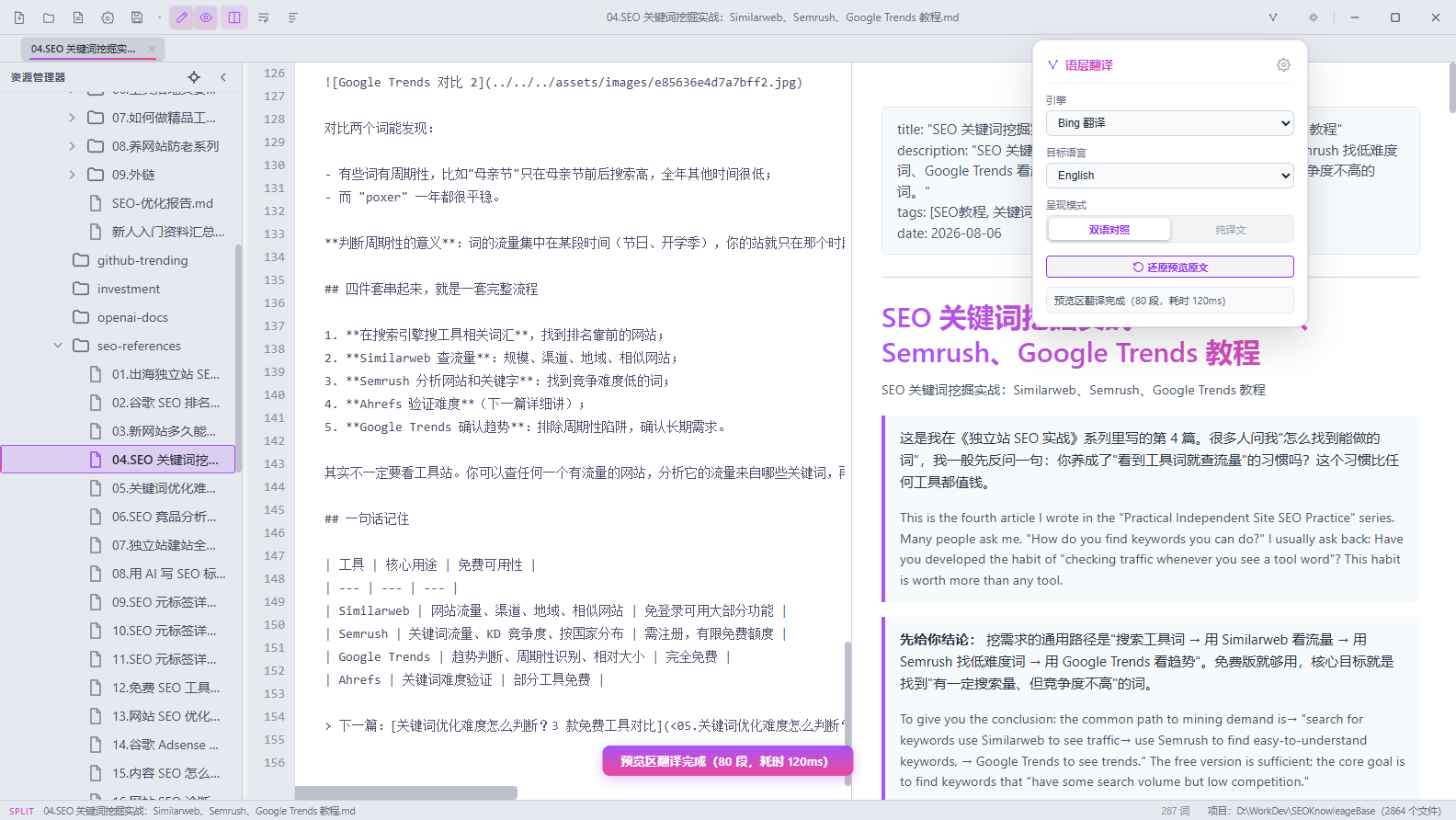
分屏视图 · 双语对照翻译真实应用窗口 —— 项目树、多标签与语层翻译协同工作
2–8 MB单文件可执行,零依赖
3内置翻译引擎
100%快捷键可重绑定,冲突自动检测
2界面语言,一键切换

为什么是 Ultra

更多工作区能力,依旧轻盈

Ultra 保留了 GlanceMD 的快速与优雅,又补上了单文件查看器装不下的那几块:工作区、翻译,以及随心定制的快捷键。

🌲

真正的工作区

把任意文件夹作为项目打开:懒加载目录树,新建/重命名/移动/复制/删除全支持且可撤销,还能直达文件管理器与终端。

🈯

翻译开箱即用

语层翻译内嵌其中:预览可双语对照或纯译文,划词即译并能原地回写,支持 Google、Bing 与 OpenAI 兼容引擎。

⌨️

快捷键合你的手

每个命令都可重绑并自动检测冲突,内置 Eclipse 与 VS Code 键位方案,Key Assist 悬层可搜索全部快捷键。

🛡️

安全,依旧轻量

文件监视防外部改动、原子保存、崩溃恢复快照——装在一个 2–8 MB 的原生程序里。

工作区

打开文件夹,即得工作区

带完整文件操作的项目树

把 Ultra 指向任意文件夹,它就变成一个项目:懒加载目录树面对数千文件也毫不迟疑,新建、重命名、移动、复制、删除一应俱全且支持撤销。可以一键在文件管理器中显示文件、就地打开终端,还能在专属全文面板里搜索整个项目。

  • 懒加载项目树,大文件夹也秒开
  • 新建 / 重命名 / 移动 / 复制 / 删除,全程可撤销
  • 直达文件管理器 · 就地打开终端
  • 全项目全文搜索面板
  • 文件监视:防外部改动与原子保存
GlanceMD Ultra v0.6.1 · MIT
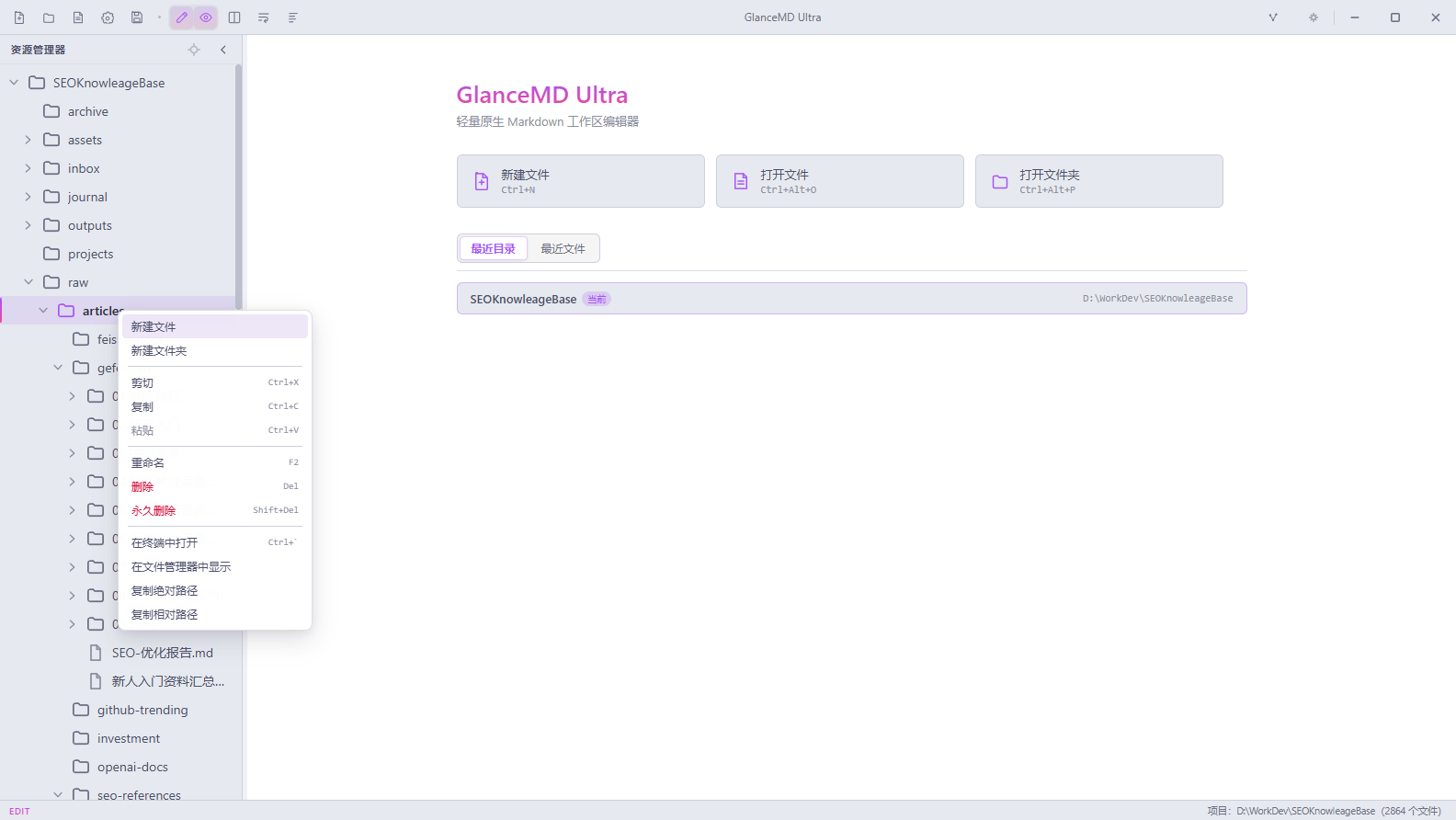
GlanceMD Ultra 项目树右键菜单,展示完整文件操作
内置翻译

内置语层翻译

整篇预览可译,划词也可译

语层(LexiLayer)引擎直接内嵌在 Ultra 中。预览可以变成双语对照的阅读视图,也可以切换为纯译文版式;引擎按需选择——Google、Bing 或任意 OpenAI 兼容接口;翻译进度由状态气泡实时呈现,段数与耗时不缺席。

  • 预览支持双语对照与纯译文两种版式
  • 引擎可选:Google、Bing 或 OpenAI 兼容接口
  • 引擎、目标语言、呈现模式集中在一个浮窗
  • 还原原文只需一键,随时回退
  • 进度气泡显示段数与耗时
GlanceMD Ultra v0.6.1 · MIT
GlanceMD Ultra 语层翻译浮窗,集中设置引擎、目标语言与呈现模式
双语写作

划词即译,原地回写

从选中一句话到原地替换,一次按键

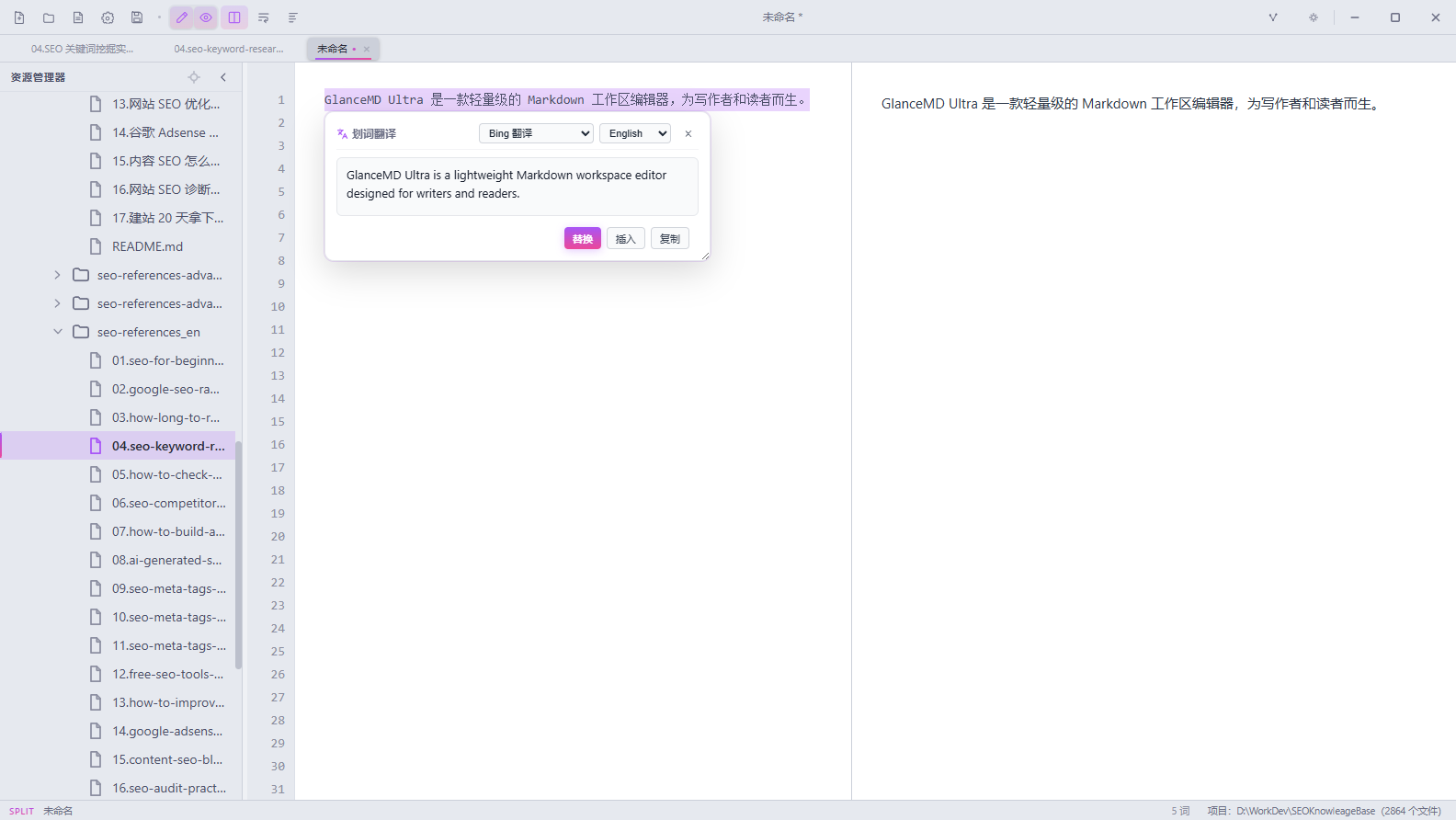
在编辑器里选中任意句子,按下 Alt+Shift+X 即可换成译文。气泡提供替换、插入、复制三种动作,你可以先用一种语言起草,再随手逐句本地化——双语笔记、文档与学习材料都顺手。

  • Alt+T 划词翻译,气泡即出
  • Alt+Shift+X 翻译并原地替换选区
  • 每段译文可选替换、插入或复制
  • 目标语言与引擎随时切换
  • 全局热键生效,无关浮窗开关
GlanceMD Ultra v0.6.1 · MIT
GlanceMD Ultra 划词翻译气泡,提供替换、插入与复制操作
自定义快捷键

快捷键,合你的手

全部可改,冲突自动检测

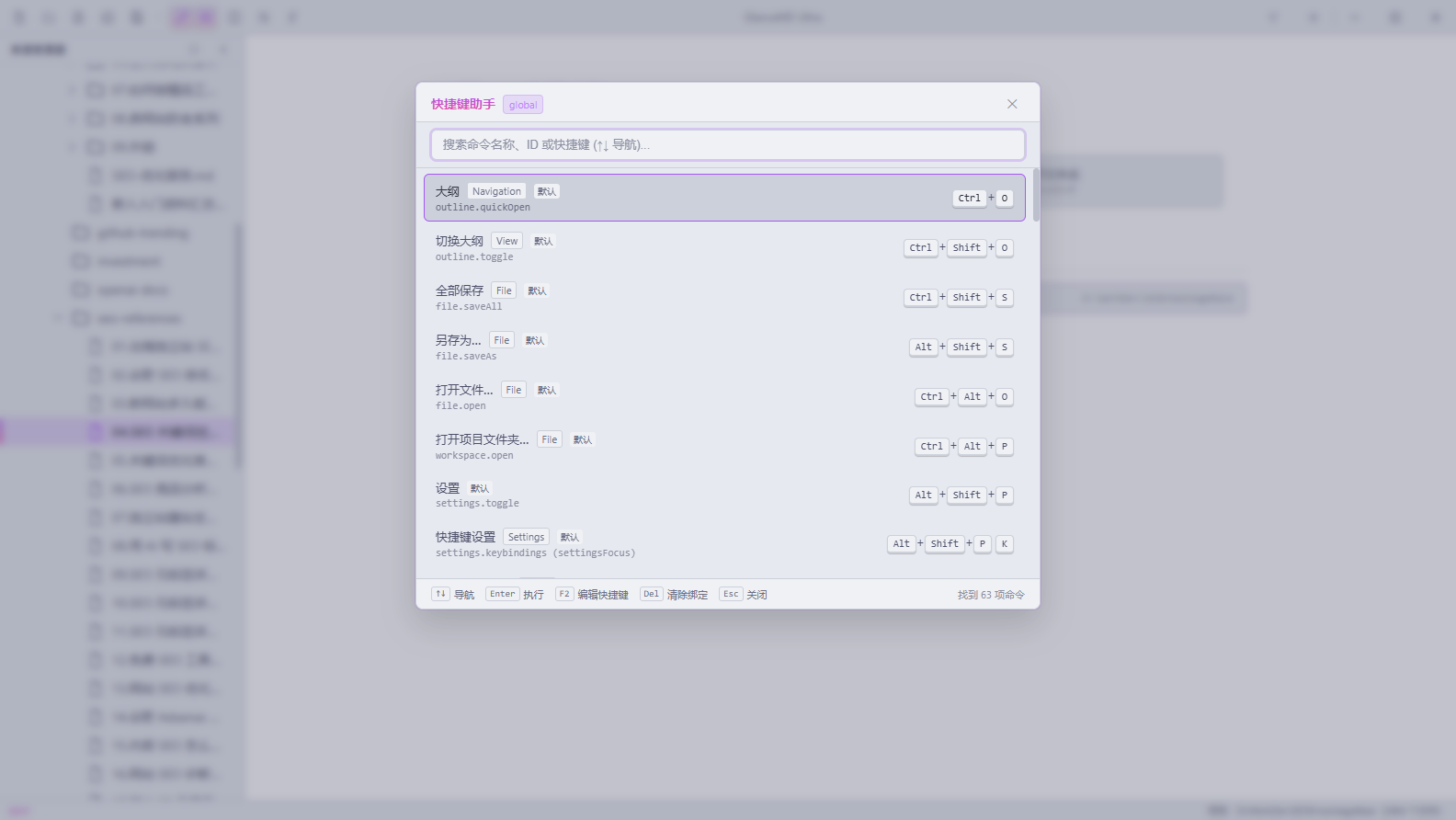
在「设置 → 快捷键」里,每个命令都可以重绑定,冲突实时检测。可以从内置的 Eclipse 或 VS Code 键位方案起步;忘记按键时,Ctrl+Shift+L 打开 Key Assist——一个可搜索的悬层,列出每个命令及其绑定。

  • 每个命令都可重绑,冲突实时检测
  • 开箱即用的 Eclipse 与 VS Code 键位方案
  • Key Assist 悬层(Ctrl+Shift+L)一览全部命令
  • 按命令名、ID 或按键组合搜索
  • 翻译热键全局生效,无关浮窗开关
GlanceMD Ultra v0.6.1 · MIT
GlanceMD Ultra 快捷键助手悬层,可搜索全部命令与快捷键
快速导航

大纲与搜索,随处可达

标题模糊跳转,项目全文检索

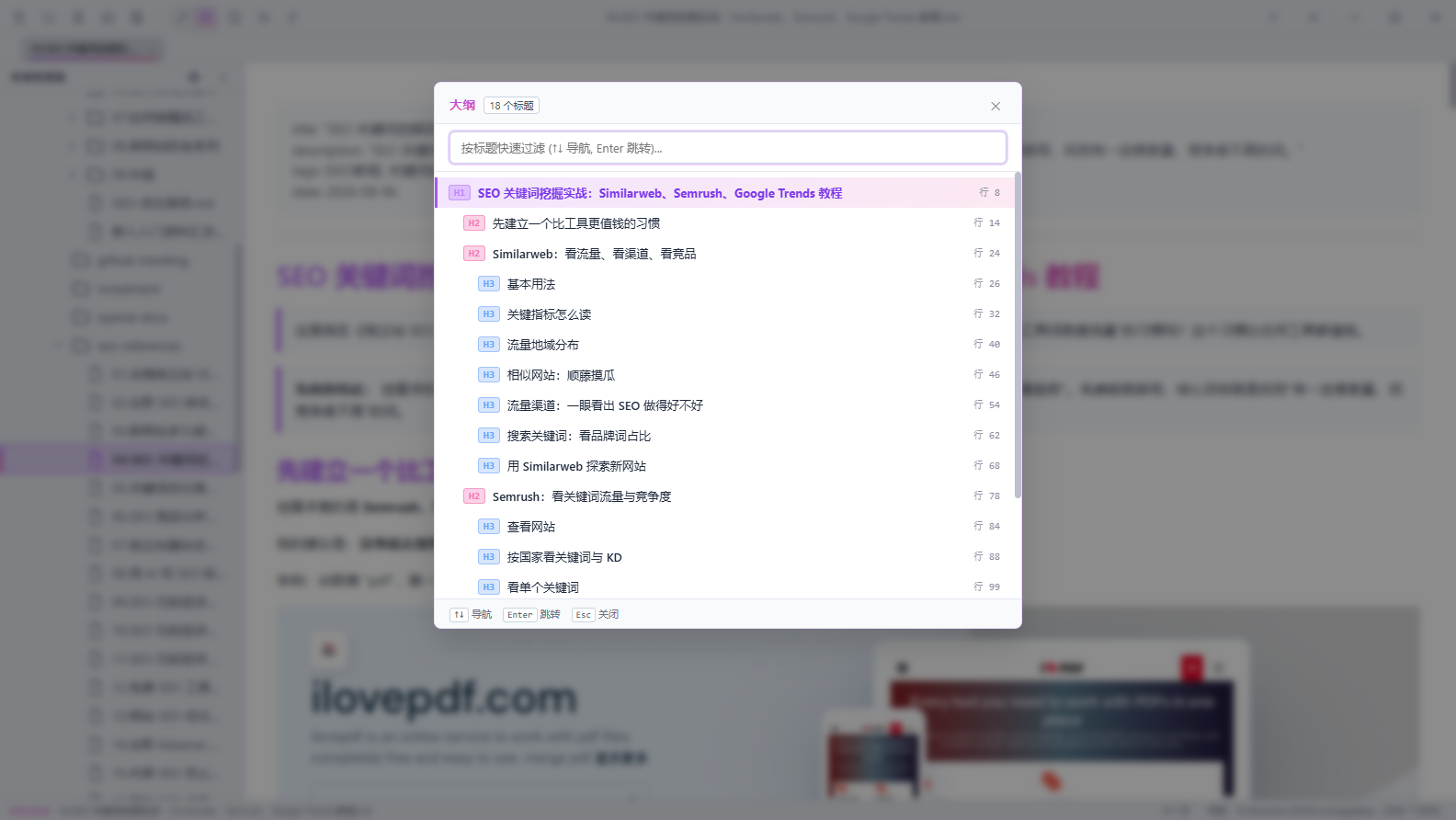
Ctrl+O 唤出快速大纲:对全部标题做模糊过滤,回车直达所在行。可以把大纲面板停靠在侧边随时把握结构;当关键词藏在工作区的某个角落,项目搜索面板会跨所有文件把它找出来。

  • 快速大纲模糊跳转(Ctrl+O)
  • 可停靠的大纲面板(Ctrl+Shift+O)
  • 标题级别徽标 + 目标行号
  • 专属面板支持全项目全文搜索
GlanceMD Ultra v0.6.1 · MIT
GlanceMD Ultra 快速大纲悬层,支持标题模糊过滤跳转
原生内核

原生内核,零冗余

单文件可执行,像 code . 一样打开工作区

与 GlanceMD 一脉相承的原生配方:Rust(tao + wry)负责窗口与文件读写,渲染交给操作系统自带的 WebView,全部前端资源在编译期内嵌。最终就是一个 2–8 MB 的单文件——无 Electron、无 Node、无打包器——还配有 gmdu 命令行,在终端里像 code . 一样打开任意文件夹。

  • 单个 2–8 MB 可执行文件,零依赖
  • gmdu . 在终端打开任意文件夹
  • 界面双语:简体中文 / English 一键切换
  • 可选 Vim 模式,带命令行
  • 崩溃恢复快照与原子保存
GlanceMD Ultra v0.6.1 · MIT
你的工作区本地文件夹与 .md 文件
内嵌 UImarked.js + highlight.js + 语层翻译,编译期内嵌
系统 WebViewWebView2 / WebKit / WebKitGTK
Rust 内核tao + wry — 窗口、文件、进程通信
绝不捆绑ElectronNode.js打包器

获取 GlanceMD Ultra

单击下载,打开即用

直接从 GitHub 获取最新版本:Windows 提供单文件便携程序,macOS 与 Linux 提供系统原生软件包。以下下载均来自最新发布版本。

Windows 10/11 · x64便携单文件,免安装GlanceMD-Ultra-windows-x64.exe≈ 6.8 MB下载(在新窗口打开)
macOS · Apple Silicon未签名 DMGGlanceMD-Ultra-macos-arm64-unsigned.dmg≈ 3.1 MB下载(在新窗口打开)
macOS · Intel未签名 DMGGlanceMD-Ultra-macos-x64-unsigned.dmg≈ 3.1 MB下载(在新窗口打开)
Linux · Debian / Ubuntuamd64 .deb 软件包GlanceMD-Ultra_0.6.1_amd64.deb≈ 3.4 MB下载(在新窗口打开)
Linux · AppImage自带完整运行时GlanceMD-Ultra_0.6.1_x86_64.AppImage≈ 76 MB下载(在新窗口打开)

macOS 安装包暂未签名与公证。首次运行可右键选择「打开」,或在「系统设置 → 隐私与安全性」中手动允许。

查看全部历史版本与校验信息(在新窗口打开)

在一个工作区里完成一切

一整个工作区,依旧轻盈。

下载最新版本,用 gmdu . 打开你的笔记文件夹,让翻译、大纲和快捷键在每一次敲击中就位。

免费开源 · MIT 许可 · Windows / macOS / Linux